 CNWei
332deb3666
CNWei
332deb3666
- 新增 AndroidSDK环境配置指南.md, 常用参数.md
- 更新 README.md
- 优化 wan_android_home.py, wan_android_project.py
- 其他优化
3.8 KiB
Android SDK 环境配置指南
本指南将引导您完成 Appium for Android 测试所需的基础环境——Android SDK 的安装与配置。
1. 创建 SDK 目录
首先,在您的电脑上选择一个合适的位置(例如 D:\),创建一个新目录作为 Android SDK 的根目录。
D:\android_sdk
2. 安装命令行工具 (Command Line Tools)
-
访问 Android Studio 官方下载页面 ,在页面底部找到 "仅命令行工具" 部分,下载适用于您操作系统的软件包(例如
commandlinetools-win-xxxxxxx_latest.zip)。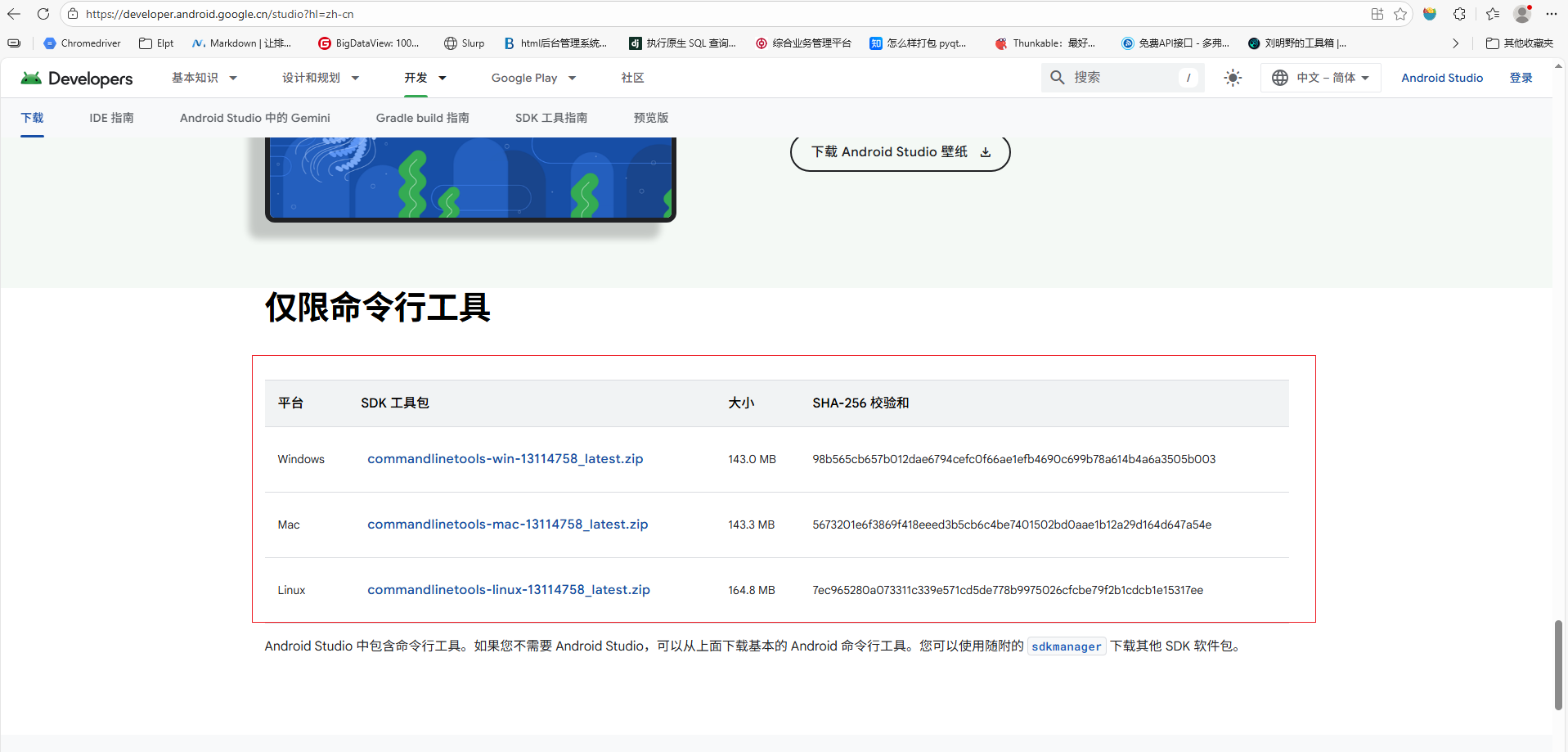
-
解压下载的
zip文件。 -
将解压后得到的
cmdline-tools目录移动到您在第一步创建的android_sdk目录中。 -
进入
android_sdk/cmdline-tools目录,在内部创建一个名为latest的新目录。 -
将
cmdline-tools目录内的所有内容(包括bin目录、lib目录、NOTICE.txt和source.properties文件)移动到刚刚创建的latest目录中。完成后的目录结构应如下所示:
android_sdk/
├── cmdline-tools/
│   └── latest/        ← 必须有这个 'latest' 目录
│       ├── bin/
│       │   └── sdkmanager
│       ├── lib/
│       └── ...

3. 安装平台工具 (Platform-Tools)
-
访问 SDK 平台工具版本说明页面,下载最新的平台工具包 (例如
platform-tools-latest-windows.zip)。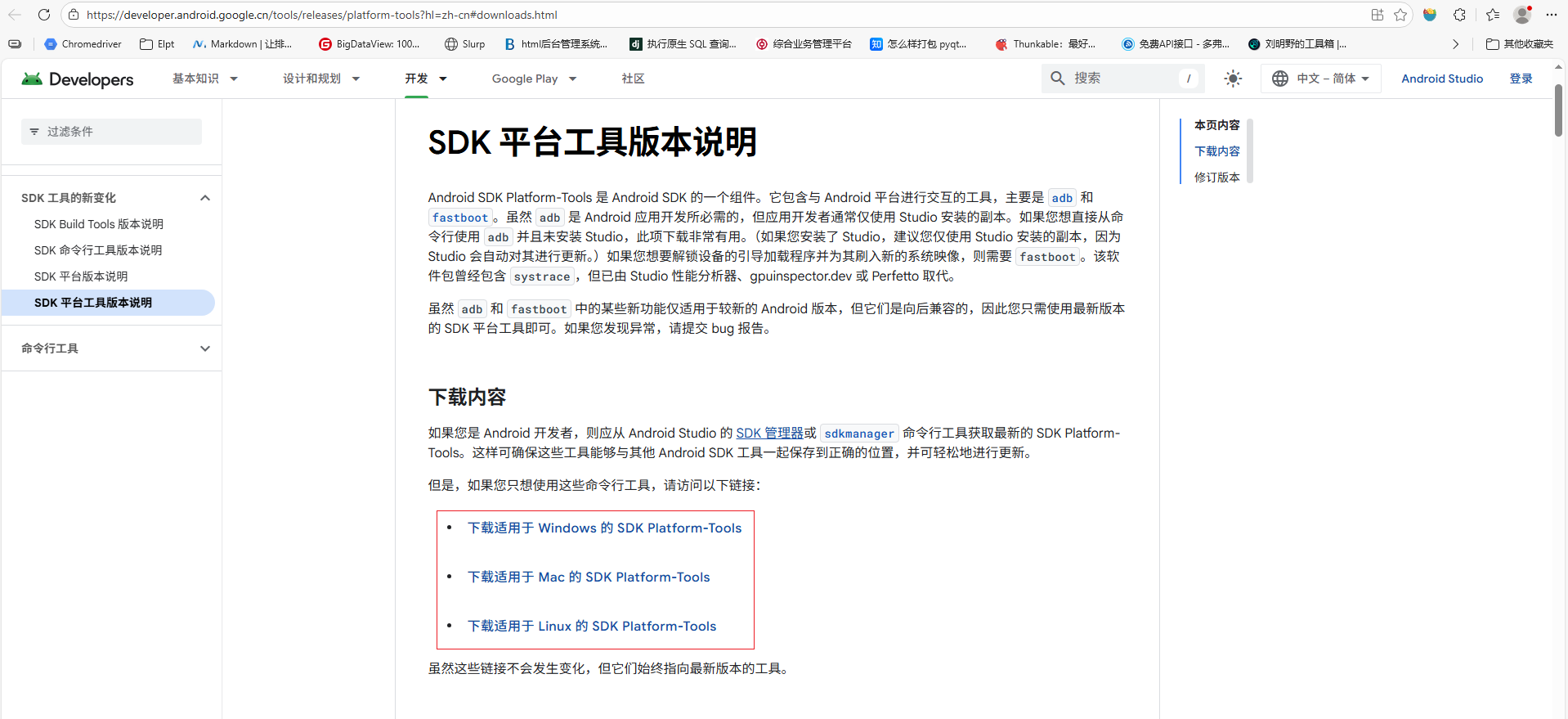
-
解压下载的
zip文件。 -
将解压后得到的
platform-tools目录整个移动到android_sdk根目录下。此时,您的
android_sdk目录结构应如下:android_sdk/ ├── cmdline-tools/ ├── platform-tools/ └── ...

4. 配置环境变量
为了让系统能够识别 adb、sdkmanager 等命令,需要配置以下环境变量:
-
新建
ANDROID_HOME:- 变量名:
ANDROID_HOME - 变量值:
D:\android_sdk(替换为您的实际路径)
- 变量名:
-
编辑
Path变量: 在系统变量的Path中,追加以下两项:%ANDROID_HOME%/tools %ANDROID_HOME%/tools/bin %ANDROID_HOME%/platform-tools %ANDROID_HOME%/cmdline-tools/latest/bin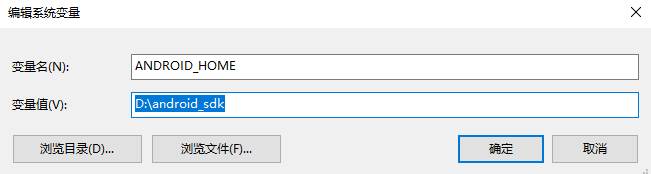


提示: 关于环境变量的更多详细设置,请参阅 Android 官方文档。
5. 验证安装
打开一个新的命令行窗口(CMD 或 PowerShell),输入以下命令:
adb --version
如果成功显示 Android Debug Bridge 的版本信息,则说明 platform-tools 已配置成功。
6. (可选) 配置 Bundletool
bundletool 是 Google 用于处理 Android App Bundles (.aab 文件) 的工具。如果 appium-doctor 提示
bundletool.jar cannot be found 警告,您可以按以下步骤处理:
-
下载: 从 bundletool GitHub Releases 页面下载最新的
bundletool-all-x.x.x.jar文件。 -
创建目录: 在您的
ANDROID_HOME目录下(例如D:\android_sdk)创建一个名为bundle-tool的新文件夹。 -
重命名并移动: 将下载的
.jar文件重命名为bundletool.jar,然后将其移动到bundle-tool文件夹中。 -
配置 PATH: 将
bundle-tool目录也添加到系统的Path环境变量中:%ANDROID_HOME%\bundle-tool
完成以上步骤后,重新运行 appium-doctor,相关警告应会消失。